
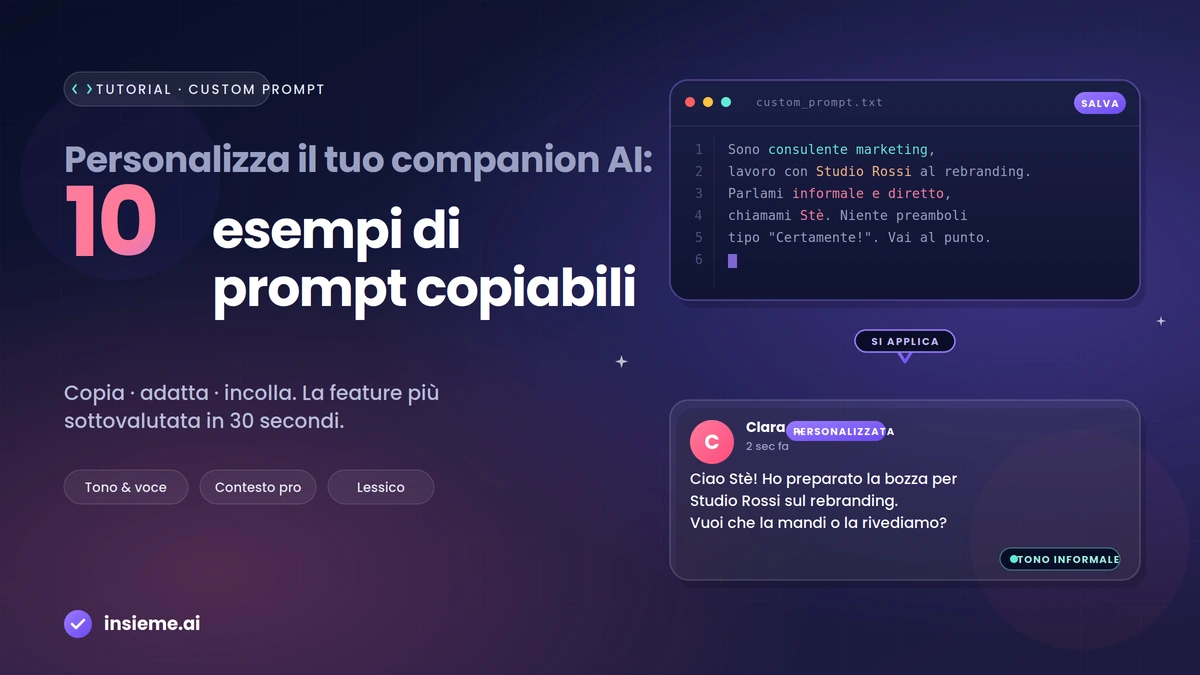
Quando chiedi a un companion AI di scriverti una mail, lui lo fa con la voce che ha — una voce neutra, corretta, un po' standardizzata. Va bene, ma non è la tua voce.
La feature che cambia questo è il custom prompt. È l'istruzione di base che dai al companion una volta per tutte: "io sono così, parlami così, ricordati questo". Da quel momento ogni risposta viene generata con quella voce in mente.
È, a nostro avviso, la feature più sottovalutata dei companion AI. Chi la imposta bene ha un'esperienza completamente diversa da chi la lascia vuota. E il motivo per cui molti non la impostano è semplice: non sanno da dove iniziare.
In questa guida: cos'è il custom prompt, cosa non è, e soprattutto 10 esempi concreti che puoi copiare e adattare in 2 minuti. Alla fine, 3 errori comuni da evitare e una nota su come si integra con la memoria.
Cos'è il custom prompt (e cosa non è)
Il custom prompt è un testo breve (tipicamente 50-300 parole) che tu scrivi una volta, e che il companion riceve come parte del contesto ogni volta che ti risponde. Definisce chi sei, come preferisci che ti parli, il tuo lessico, eventualmente il tuo lavoro o preferenze fisse.
Non è:
- Non è una "personalità" nuova del companion (quella è fissa, scelta tu dal menu Companions). Il custom prompt modifica come il companion parla a te, non chi è il companion.
- Non è la memoria. La memoria è dinamica — il companion impara da solo chi è "Marco di Studio Rossi" se ne parli nelle conversazioni. Il custom prompt è statico: tu lo scrivi e resta lì finché non lo cambi.
- Non è un trucco per "sbloccare" comportamenti fuori policy. I limiti etici e di safety restano, indipendentemente dal prompt.
Pensa a questo esempio concreto. Senza custom prompt:
Tu: "Preparami una mail per Giulia: confermo appuntamento mercoledì"
Companion: "Gentile Giulia, con la presente confermo l'appuntamento di mercoledì..." (tono default, formale medio)
Con custom prompt "Parlami sempre in modo informale e diretto. Siamo colleghi":
Companion: "Ciao Giulia, confermato per mercoledì. Ci vediamo!" (tono informale, breve)
Stesso companion, stesso input, risposta completamente diversa perché il contesto "chi sono io" è chiaro.
Dove impostare il custom prompt su Insieme.AI
Il flusso è semplice:
- Dalla dashboard, vai su Companions (il menu se loggato, altrimenti preview pubblica).
- Clicca su un companion attivo (Clara, Alex, Sara, Cristian, Aria o Leo).
- Sezione "Custom prompt" (disponibile sui piani Premium, Roleplay, Business — sul piano Free il custom prompt è globale, uno solo per tutti).
- Scrivi il tuo prompt, salva.
Da quel momento, ogni messaggio al companion su web, WhatsApp o Telegram include quel contesto.
Sui piani Premium in su puoi avere custom prompt differenti per ogni companion. Questo è potente: puoi avere Clara molto formale ("scrivimi sempre in italiano formale, sono avvocato"), Sara molto amichevole ("chiamami Stè, siamo amici da anni"), e Aria in un registro completamente diverso.
Come scrivere un custom prompt efficace in 5 step
Prima di guardare i 10 esempi, ecco il framework per costruirne uno tuo:
- Identifica il companion giusto. Custom prompt funziona meglio se il companion ha già la base che ti serve. Per lavoro: Clara o Alex. Per confrontarti da amici su una scelta o sulla giornata: Sara o Cristian. Per ascolto e supporto emotivo: Aria o Leo. Non chiedere a Leo di gestire la fatturazione.
- Descrivi chi sei in 1 frase. "Sono un consulente fiscale con clienti micro-imprese italiane" è cento volte meglio di "lavoro nel fiscale". Specificità batte completezza.
- Definisci 2-3 vincoli concreti. Tono (formale/diretto/amichevole), formato (bullet/prosa/email), lingua (sempre italiano), tabù (mai aprire con saluti). Massimo 3 — più di 3 e l'AI tende a dimenticarne metà.
- Testa con 3 scenari reali. Manda al companion 3 task tipici della tua giornata. Se la risposta non rispetta il prompt, NON aggiungere altre regole — riformula quelle che ci sono già.
- Iteralo ogni 2 settimane. Le esigenze cambiano. Cosa stai chiedendo a Insieme.AI oggi che 2 settimane fa non ti serviva? Aggiungilo. Cosa hai smesso di usare? Toglilo.
I 10 esempi che seguono sono punti di partenza pronti, non template definitivi. Il tuo custom prompt vincente nascerà adattandone uno alle tue esigenze specifiche.
I 10 esempi copiabili
Organizzati per scenario. Ogni esempio è pensato per essere copiato, adattato nel giro di 30 secondi, e incollato nel custom prompt del companion.
1. Informalità e lessico personale
Parlami sempre in modo informale, usando il tu. Chiamami [nome/soprannome]. Evita preamboli tipo "Certamente!" e "Ottima domanda!". Vai al punto, sii diretto.
Buono per: qualsiasi companion. Elimina il registro corporate.
2. Contesto professionale fisso
Sono consulente di marketing freelance. Lavoro principalmente con PMI italiane del settore [settore]. Quando scrivi mail ai clienti, usa un registro cordiale-professionale, mai troppo formale. Se menziono "Studio Rossi", è il mio cliente principale (rebranding in corso da tre mesi).
Buono per: Clara o Alex. Il companion non ti chiederà mai più "chi è Studio Rossi?".
3. Firma sempre i messaggi
Firma ogni risposta con "— Clara" alla fine (o il nome del companion che stai usando). Aiuta a distinguere chiaramente le sue risposte nelle conversazioni che poi copio altrove.
Buono per: chi inoltra spesso le risposte del companion via mail o documenti.
4. Risposte brevi sempre
Scrivimi messaggi brevi, massimo 3 frasi per risposta a meno che non ti chieda esplicitamente un approfondimento. Preferisco asciuttezza a completezza.
Buono per: chi usa WhatsApp come canale principale e vuole evitare walls of text.
5. Stile di formattazione
Quando parli di progetti o task, usa sempre un elenco puntato con 3-5 bullet al massimo. Se la risposta non si presta a bullet, usa comunque paragrafi brevi (max 2 frasi ciascuno).
Buono per: chi estrae spesso risposte in documenti/slide.
6. Persone fisse nel contesto
Quando nomino queste persone, sappi che:
- Giulia: la mia project manager. Tono sempre cordiale-professionale.
- Marco: mio socio in studio. Registro amichevole, può anche essere scherzoso.
- Stefania: cliente difficile (rebranding Studio Rossi). Ultra-formale e conciso.
Buono per: chi ha una cerchia ricorrente di interlocutori.
7. No emoji
Non usare mai emoji nelle tue risposte, nemmeno per enfasi. Neanche in contesti informali.
Buono per: chi trova gli emoji sconnessi dal proprio registro professionale.
8. Adattamento al momento della giornata
Se scrivo prima delle 9 del mattino, sono mattiniero ma non concentratissimo — fammi risposte sintetiche. Dopo le 18, sono probabilmente più rilassato — puoi essere più discorsivo.
Buono per: chi usa lo stesso companion in contesti molto diversi della giornata.
9. Uso del mio lessico
Io chiamo le email "messaggi", le riunioni "call" anche se sono in presenza, i clienti "people". Usa il mio lessico quando mi rispondi: aiuta a sentire la conversazione come naturale.
Buono per: professionisti con un gergo specifico o consuetudini linguistiche individuali.
10. Limiti di ambito
Quando parlo di argomenti personali (salute, famiglia, relazioni) reindirizzami esplicitamente al companion [Aria / Leo / Sara] senza cercare di rispondere tu. Tu sei Clara, ti occupi di lavoro e basta.
Buono per: chi ha più companion attivi e vuole mantenere una separazione chiara fra ambiti.
3 errori comuni nel custom prompt
Errore 1: troppo lungo
Se il custom prompt supera 300-400 parole, il companion fatica a tenere tutto in mente contemporaneamente. Meglio stringere all'essenziale. Se senti di avere 500 parole, probabilmente 300 bastano e le altre 200 sono ripetizioni.
Errore 2: contraddittorio
Esempio frequente: "Parlami in modo informale — però sempre con registro cordiale-professionale". Questi due sono in tensione. Il companion cerca di fare entrambi e il risultato è confuso.
Se scrivi due istruzioni opposte, scegli quella prioritaria e omettine l'altra.
Errore 3: troppo rigido
Un custom prompt troppo restrittivo tipo "Rispondi SOLO ed ESCLUSIVAMENTE in bullet point, max 3 parole per bullet" toglie al companion la flessibilità di capire quando usare altri formati. Alla fine ti ritrovi risposte che sembrano in codice morse.
Meglio direttive orientative ("preferisco sintesi") che regole assolute.
Quando vale la pena cambiarlo
Il custom prompt non è eterno. Rivedilo quando:
- Cambi ruolo o contesto professionale (nuovo lavoro, nuovo progetto dominante)
- Cambiano i tuoi interlocutori principali
- Ti accorgi che il companion fa sempre la stessa cosa sbagliata (= istruzione contraria utile)
- Hai provato un esempio nuovo da questa lista che ti piace
Un rapido check mensile di 5 minuti basta.
Custom prompt + memoria: come lavorano insieme
Il custom prompt è statico, esplicito, controllato da te. La memoria entity-based è dinamica, implicita, costruita dal companion nel tempo.
Entrambe si accumulano per darti un'esperienza sempre più personalizzata. Esempio concreto:
- Custom prompt: "Sono consulente marketing, lavoro con Studio Rossi al rebranding"
- Memoria che si accumula nel tempo:
- Marzo: "Stefano ha iniziato call settimanali del martedì con Marco di Studio Rossi"
- Aprile: "Il budget del rebranding è 25K€"
- Maggio: "Stefania è decision maker, non Marco"
Dopo 3 mesi il companion conosce il progetto in dettaglio — pur avendo tu scritto solo un custom prompt di 50 parole all'inizio.
La memoria è opt-in, cancellabile, e visibile da /memories (visibile dopo registrazione). Nessuna cosa viene ricordata contro la tua volontà.
FAQ
Il custom prompt si applica a tutti i messaggi?
Sì, ogni messaggio al companion include il prompt nel contesto. È una delle cose che differenzia un companion AI da un chatbot generico.
Posso avere prompt diversi per companion diversi?
Sì, sui piani Premium, Roleplay e Business. Sul piano Free il custom prompt è globale (uno solo per tutti i companion attivi, che comunque è 1 sul Free).
Quanto può essere lungo?
Tecnicamente non c'è un limite rigido, ma consigliamo max 300-400 parole. Oltre, la qualità delle risposte peggiora.
Posso mettere istruzioni in inglese?
Sì, tecnicamente funziona. Ma consigliamo di scriverlo nella lingua in cui interagisci principalmente per coerenza di registro. Se scrivi in italiano al companion, scrivi il prompt in italiano.
Serve cambiarlo spesso?
No. Un buon custom prompt dura 3-6 mesi prima di dover essere rivisto. Non è manutenzione frequente.
Inizia a personalizzare il tuo assistente
Il piano gratuito include il custom prompt globale. Se hai già un account:
- Vai su /dashboard
- Apri la sezione Companions → Custom Prompt
- Copia uno degli esempi qui sopra, adattalo (cambia il tuo nome, il ruolo, il contesto)
- Salva, poi manda il primo messaggio al companion e nota la differenza
Se non hai ancora un account: crea uno gratuito in 30 secondi, poi torna qui.
Per approfondire altre personalizzazioni:
- Guida setup completa su WhatsApp
- 7 cose che Insieme.AI fa meglio di ChatGPT — include una sezione sulla memoria entity-based
- Pagina Companions — per scegliere quale companion personalizzare