
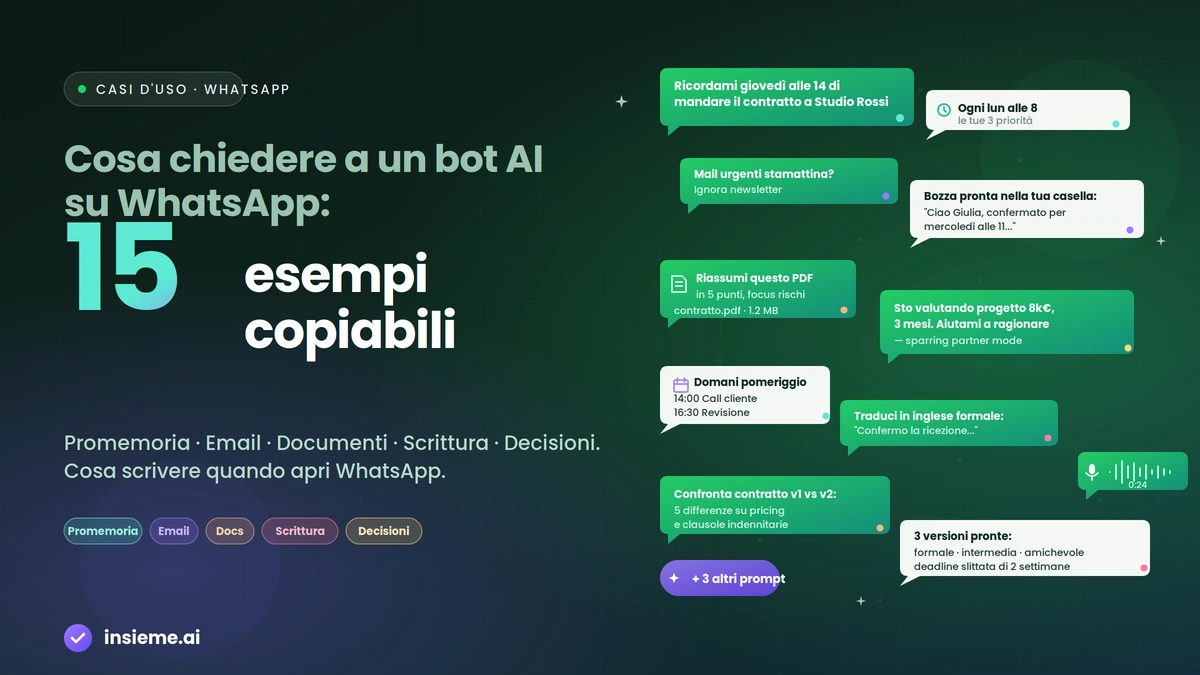
La prima volta che qualcuno ti dice "puoi avere un'AI dentro WhatsApp", la reazione tipica è: "ok, ma cosa ci chiedo?". Non è una domanda banale. L'AI serve quando hai un prompt in mente — altrimenti è come aprire Google senza sapere cosa cercare.
In questo articolo: 15 cose concrete che puoi chiedere a un bot AI su WhatsApp o Telegram. Ognuna copiabile, adattabile, testata da utenti reali.
La parte tutorial la trovi nella guida setup in 3 minuti. Qui ci concentriamo solo su cosa fare una volta che sei operativo.
Le richieste sono pensate per Insieme.AI — funzionano via WhatsApp o Telegram (stessa esperienza su entrambi tranne la "regola delle 24 ore" di WhatsApp). Alcuni use case richiedono integrazioni email/calendario collegate. Se le hai ancora da collegare, vedi la guida email+calendario.
Come iniziare con un bot AI su WhatsApp in 5 minuti
Prima di provare le 15 cose sotto, ecco il setup base:
- Crea un account gratuito. Vai su insieme.ai/register, email + password. 30 secondi, niente carta richiesta.
- Collega il tuo numero WhatsApp (o Telegram). Dalla dashboard scegli "WhatsApp" o "Telegram", segui il QR code o avvia la chat con il bot. 2 minuti.
- Scegli il tuo primo companion. Per iniziare consigliamo Clara (lavoro/produttività) o Alex (strategia/decisioni). Puoi cambiare quando vuoi.
- Scrivi il tuo primo messaggio. Una richiesta semplice della tua giornata: "Riassumimi i 3 task più importanti che ho domani" oppure "Aiutami a scrivere una mail di follow-up al cliente X". Vedrai subito se ti serve.
- Aggiungi email e calendario (opzionale ma consigliato). Dalla dashboard collega Gmail/Outlook + Google Calendar/iCloud. Da quel momento il companion vede appuntamenti e mail e può lavorare al tuo posto.
Da qui in poi, le 15 cose che seguono diventano use case quotidiani. La differenza fra "ho un'AI" e "uso un'AI" sono questi 5 minuti di setup.
Categoria 1: Gestione del tempo e promemoria
1. Promemoria singolo contestuale
"Ricordami giovedì alle 14 di mandare il contratto aggiornato a Studio Rossi"
Se hai collegato il calendario, finisce anche lì come evento. Alle 14:00 di giovedì ti arriva un messaggio su WhatsApp con un breve commento ("È l'ora di mandare il contratto aggiornato a Studio Rossi — vuoi che ti prepari una bozza ora?").
2. Promemoria ricorrenti
"Ogni lunedì alle 8 ricordami le 3 priorità della settimana"
Ti arriva un messaggio ogni lunedì alle 8 in punto, chiedendoti di elencarle. Col tempo l'AI impara il pattern delle tue priorità tipiche e ti suggerisce le più probabili.
3. Verifica calendario rapida
"Che ho domani pomeriggio? E venerdì mattina?"
Estratto degli eventi del calendario collegato (Google, Outlook, iCloud via CalDAV) con ora, titolo, luogo.
Categoria 2: Email
4. Triage mail della mattina
"Quali sono le mail urgenti di stamattina? Ignora newsletter e promo."
Lista filtrata con 3-5 mail rilevanti + sintesi di una riga per ciascuna, raggruppate per priorità. Perfetto appena svegli per capire cosa aprire prima.
5. Bozza risposta veloce
"Rispondi a Giulia per confermare la riunione di mercoledì alle 11. Tono cordiale, dice che le porto la bozza aggiornata, e chiedo se preferisce da remoto o in studio"
La bozza appare direttamente nella tua casella email (pronta da rivedere e mandare tu — Insieme.AI non invia mai mail al posto tuo).
6. Riassumere thread complicati
"Riassumi il thread con [cliente] in 4 punti. Dimmi se ci sono rischi che non vedo prima di confermare"
L'AI legge il thread, ti restituisce sintesi strutturata + segnala eventuali punti aperti o rischi che vale la pena chiarire prima di rispondere.
7. Mail di accompagnamento per fattura
"Scrivimi mail di accompagnamento fattura n. 78 verso Studio Rossi, importo 2.450€ + IVA, oggetto consulenza marketing aprile"
Bozza professionale pronta, tono cordiale-formale, dettagli corretti. Nota: l'AI scrive il testo della mail, non la fattura in sé (quella la emetti tu dal tuo gestionale).
Categoria 3: Documenti e analisi
8. Riassumere un PDF
Alleghi il PDF via WhatsApp → poi:
"Riassumi in 5 punti, focalizzati sui rischi"
Riassunto puntato strutturato. Il documento viene indicizzato (sistema RAG) — puoi interrogarlo di nuovo anche settimane dopo, senza ricaricarlo. Vedi il tutorial dedicato.
9. Estrarre dati da documento
"Nel contratto che ti ho mandato: qual era la scadenza della milestone 3 e qual era il penale per ritardi?"
L'AI cerca chirurgicamente nel documento, cita il paragrafo, risponde con dati estratti. Perfetto quando devi verificare un dettaglio specifico senza rileggere tutto.
10. Confronto tra documenti
Allega due versioni di un contratto:
"Dimmi le 5 differenze principali tra la versione 1 e la 2, focalizzate su pricing e clausole indennitarie"
Output confronto strutturato. Utilissimo quando un cliente ti gira una "v2" di un contratto già discusso.
Categoria 4: Comunicazione e scrittura
11. Traduzione con registro
"Traduci in inglese formale: 'Gentile dottoressa, ho ricevuto la sua mail e provvedo a inoltrarle la documentazione richiesta entro venerdì'"
Traduzione fluida, registro formale mantenuto, niente "Dear doctor" tradotto letteralmente. Funziona anche al contrario e con altre lingue europee comuni.
12. Riformulare un testo con tono diverso
"Ho scritto questa mail [incolli testo]. Riformulala in modo più cordiale e meno aggressivo, mantenendo il contenuto ma ammorbidendo i toni"
Output: versione alternativa più diplomatica. Utile quando stai scrivendo qualcosa mentre sei arrabbiato o stanco e vuoi un check prima di mandare.
13. Generare 3 alternative di testo
"Prepara 3 alternative di testo per dire a un cliente che la deadline è slittata di due settimane. Una più formale, una intermedia, una più amichevole. Massimo 4 righe ciascuna"
Tre varianti di tono, stesso contenuto. Scegli quella giusta per il contesto.
Categoria 5: Ragionamento e decisioni
14. Sparring partner su una decisione
"Sto valutando se accettare un progetto da un nuovo cliente a 8k€ per 3 mesi di consulenza. Aiutami a ragionare: quali sono i parametri che dovrei considerare prima di decidere?"
L'AI ti guida con domande: fit con gli altri clienti, carico di lavoro attuale, opportunità di crescita, rischi pagamento, benefici reputazionali. Non decide al posto tuo — struttura il tuo ragionamento.
Questo funziona meglio con Alex (companion strategico) che con Clara. Se hai il piano Premium con più companion attivi, switch con /companion alex.
15. Brainstorming in movimento
Detta via vocale su WhatsApp mentre cammini:
[vocale]: "Sto pensando di lanciare un workshop di un giorno per freelance italiani, focus su come usare l'AI per gestire i clienti. Aiutami a definire il programma in 6 ore: moduli principali, livello di dettaglio, esercizi pratici"
Output: bozza di programma strutturato, moduli suggeriti, esercizi. Tu rispondi vocale, l'AI aggiusta. Brainstorming asincrono senza aprire nulla.
Bonus: prompt "zero knowledge"
Per chi non sa da dove iniziare, questi 3 prompt funzionano sempre:
"Ciao, cosa sai fare?"
Il companion ti elenca le sue capacità nel tuo contesto (dipende dalle integrazioni che hai collegato).
"Che cosa dovrei chiederti oggi?"
Risposta tipica: "Dipende da cosa hai in agenda. Vuoi che controlli le mail urgenti? Il calendario di oggi?". Da usare come trigger mentale.
"Ricapitolami cosa abbiamo fatto insieme questa settimana"
Se usi il companion regolarmente, ti dà un summary delle principali interazioni. Utile per un check periodico.
Regole di buon uso
Qualche pattern che emerge dall'uso quotidiano.
Regola 1: sii specifico sui dettagli che contano
"Scrivi mail a Giulia" è troppo vago. "Scrivi mail a Giulia per confermare riunione mercoledì 11, tono cordiale, chiedi se preferisce remoto o in studio" è immediatamente utile. L'AI ha bisogno del contesto che sta nella tua testa.
Regola 2: usa il vocale per richieste "da camminare"
Prompt complessi in scrittura stancano. Stesso prompt dettato via vocale costa 15 secondi. Usa WhatsApp vocale per brainstorming, pianificazioni, follow-up.
Regola 3: insegna il contesto una volta
Con custom prompt ben impostato risparmi di dover rispiegare chi sei ogni volta. Imposta una volta, dura 3-6 mesi.
Regola 4: chiudi il cerchio tu
L'AI prepara — tu decidi. Bozza mail → la rivedi e mandi tu. Evento calendario → conferma tu. Decisione su cliente → decidi tu. Usa l'AI come filtro, non come sostituto.
Regola 5: non avere vergogna di dire "non ho capito"
Se la risposta del companion non ti convince: "Non ho capito. Puoi rispiegarmi in 3 bullet semplici?". L'AI non si offende — migliora il prompt successivo.
FAQ
Funziona solo su WhatsApp o anche su Telegram?
Entrambi. La stessa esperienza, eccetto che su WhatsApp c'è la "regola delle 24 ore" di Meta (spiegata qui): il bot può iniziare conversazione solo entro 24 ore dall'ultimo messaggio utente. Su Telegram questa regola non esiste.
Gli esempi sopra funzionano con ChatGPT/Gemini/Claude su WhatsApp?
Alcuni sì (quelli testuali puri). Altri no — ChatGPT/Gemini/Claude non hanno integrazioni native con email e calendario su WhatsApp. Gli esempi 4, 5, 6, 7 (email) e 3 (calendario) sono specifici di un'AI come Insieme.AI che ha integrazioni di base.
Se non ho ancora collegato email/calendario, cosa posso usare?
Categorie 3 (documenti), 4 (comunicazione), 5 (ragionamento) — funzionano senza integrazioni. Email e calendario richiedono collegamento (guida qui). Promemoria funzionano comunque.
Devo dire "per favore" e "grazie"?
Non tecnicamente. L'AI risponde uguale. Alcuni utenti lo fanno per abitudine, altri preferiscono direttezza. Scegli il tuo stile via custom prompt.
Il bot risponde in italiano se gli scrivo in inglese?
Il bot segue la lingua della conversazione. Scrivi in inglese → risponde in inglese. Misti → si adatta.
Posso fare richieste molto complesse in un unico messaggio?
Sì, ma meglio scomporre. Un prompt con 5 task diversi è gestibile ma ha più chance di output mediocre rispetto a 5 prompt consecutivi focalizzati.
E se il bot sbaglia?
Glielo dici: "Hai capito male. Intendevo X, non Y". L'AI ricalibra. Se continua a sbagliare sullo stesso tipo di richiesta, probabilmente il tuo prompt non è chiaro — riformula.
Quale companion scegliere per questi use case
- Clara (Lavoro): 4, 5, 6, 7 (email), 3 (calendario), 11, 12, 13 (comunicazione professionale), 9, 10 (documenti tecnici)
- Alex (Lavoro): 14 (decisioni), 15 (brainstorming strategico), 6 (analisi thread)
- Sara (Amicizia): 1, 2 (promemoria gentili)
- Cristian (Amicizia): 14 (decisioni da prendere), 15 (confronto di idee)
- Aria / Leo (Amore): conversazione non operativa, non ideali per questi 15 use case
Sul piano Free hai 1 companion attivo. Sul Premium €4,99/mese ne attivi 3 simultanei (uno per categoria).
Per iniziare
- Crea un account gratuito (30 secondi)
- Scegli Clara come primo companion (è quello che copre più use case sopra)
- Collega WhatsApp o Telegram in 3 minuti
- Copia uno dei 15 prompt sopra, adattalo al tuo contesto, e mandalo
Se vuoi saltare subito a uno use case specifico, il mio consiglio:
- Se sei freelance/consulente: parti dal #4 (triage email) — cambia subito la mattina.
- Se sei manager o imprenditore: parti dal #14 o #15 (sparring partner / brainstorming).
- Se sei studente: parti dal #8 (riassumere PDF).
- Se sei curioso generico: parti dal #11 (traduzione) e #2 (promemoria ricorrenti).
Per approfondire
- Guida AI su WhatsApp completa — 9 use case approfonditi
- Tutorial riassumere PDF — deep dive sull'esempio #8
- AI per email e calendario — per collegare le integrazioni
- Personalizzare custom prompt — per ottimizzare l'AI sul tuo stile
- 5 casi d'uso per freelance — versione estesa degli use case orientata al lavoro autonomo
- Bot WhatsApp per professionisti: 12 esempi per studio e PMI — gli stessi automatismi visti professione per professione
Se hai altri use case che vorresti testare o che usi regolarmente, scrivimi — i feedback reali guidano la roadmap del prodotto.